

いつも当サイト、ケイティシステムサポートをご覧いただき、誠にありがとうございます。iPhoneは私たちの生活に欠かせないツールですが、長く使っていると気になるのがバッテリーの持ちですよね。今回は、iPhoneのバッテリー交換の目安と、少しでも長く快適に使い続けるための方法を、ウェブサイト運営者の立場から分かりやすく解説します。
iPhoneのバッテリー交換時期の目安
iPhoneのバッテリーは消耗品であり、使用年数や充電回数に応じて劣化していきます。バッテリーの性能が低下すると、充電の減りが早くなったり、動作が不安定になったりすることがあります。では、具体的にどのような状態になったらバッテリー交換を検討すべきなのでしょうか。
バッテリーの最大容量を確認する
iPhoneのバッテリーの状態を知る上で最も参考になるのが「最大容量」の数値です。これは、新品時のバッテリーと比較して、現在のバッテリーがどれくらいの容量を保持しているかを示すものです。確認方法は簡単です。「設定」アプリを開き、「バッテリー」>「バッテリーの状態と充電」と進むと、「最大容量」が表示されます。この数値が低いほど、バッテリーの劣化が進んでいることを意味します。
一般的に、iPhone 14以前のモデルでは、理想的な条件下で500回の充電サイクルを経ると、バッテリー容量が元の80%程度になるように設計されています。一方、iPhone 15以降のモデルでは、この基準が1000回の充電サイクルへと向上しています。これは、新しいiPhoneではバッテリー技術が進歩していることを示唆しています。
ただし、バッテリーの劣化具合は、使用状況や環境によって大きく左右されます。高温の環境での使用や充電はバッテリーの劣化を早める可能性がありますし、頻繁にバッテリー残量が極端に少ない状態や満充電の状態を繰り返すことも、バッテリーに負担をかけると考えられます。そのため、「最大容量」の数値が80%を下回ったら、バッテリー交換を検討する良いタイミングと言えるでしょう。
バッテリーの状態の目安としては、以下の表を参考にしてください。
| バッテリー最大容量 | 状態 | 推奨される対応 |
| 100% – 85% | 良好 | 通常利用には問題ありません |
| 84% – 80% | バッテリーの持ちが以前より短く感じる場合がある | 必要に応じてバッテリー交換を検討 |
| 80%未満 | Appleが推奨するバッテリー交換の目安。パフォーマンス低下を感じる可能性が高い | バッテリー交換を強く推奨 |
パフォーマンスの低下を感じる場合
バッテリーが劣化してくると、iPhoneが十分な電力を供給できなくなることがあります。iPhone 6以降のモデルでは、予期せぬシャットダウンを防ぐために、iOSが自動的にパフォーマンス管理機能を適用する場合があります。この機能が作動すると、アプリの起動時間が長くなったり、画面のフレームレートが低下したり、ワイヤレスデータの通信速度が遅くなったり、画面の明るさが自動的に暗くなったり、スピーカーの音量が小さくなったりといった現象が起こることがあります。極端な場合には、カメラのフラッシュなどの機能が一時的に利用できなくなることもあります。
iPhone 15以降のモデル(iOS 17.4以降)では、「バッテリーの状態と充電」画面で、バッテリーの状態に関するより詳細な情報が表示されるようになり、バッテリー交換が推奨されるかどうかも確認できます。これらのパフォーマンスの問題は、バッテリーの最大容量が80%をわずかに上回っている場合でも発生することがあります。数値だけでなく、実際に使用していて動作が遅いと感じるようになったら、バッテリー交換を検討するサインかもしれません。
バッテリーに関する警告メッセージが表示された場合
iPhoneがバッテリーの交換を推奨する状態になると、警告メッセージが表示されることがあります。「バッテリーの状態は著しく低下しています。Apple正規サービスプロバイダでバッテリーを交換すると、最大限のパフォーマンスと容量を取り戻すことができます。」というメッセージは、バッテリーの劣化がかなり進んでいることを示しています。
また、「このiPhoneで予期しないシャットダウンが起きたため、バッテリーが十分な電力を供給できませんでした。パフォーマンス管理が適用され、この問題が再び発生しないようにしています。」というメッセージが表示された場合も、バッテリーの交換を検討するべきでしょう。
なお、「このiPhoneで純正Apple製バッテリーが使用されていることを確認できません。」というメッセージが表示されることがありますが、これは主にバッテリーの正規品確認に関するものであり、必ずしもバッテリーの劣化を意味するわけではありません。
iPhoneのバッテリーを長持ちさせる方法
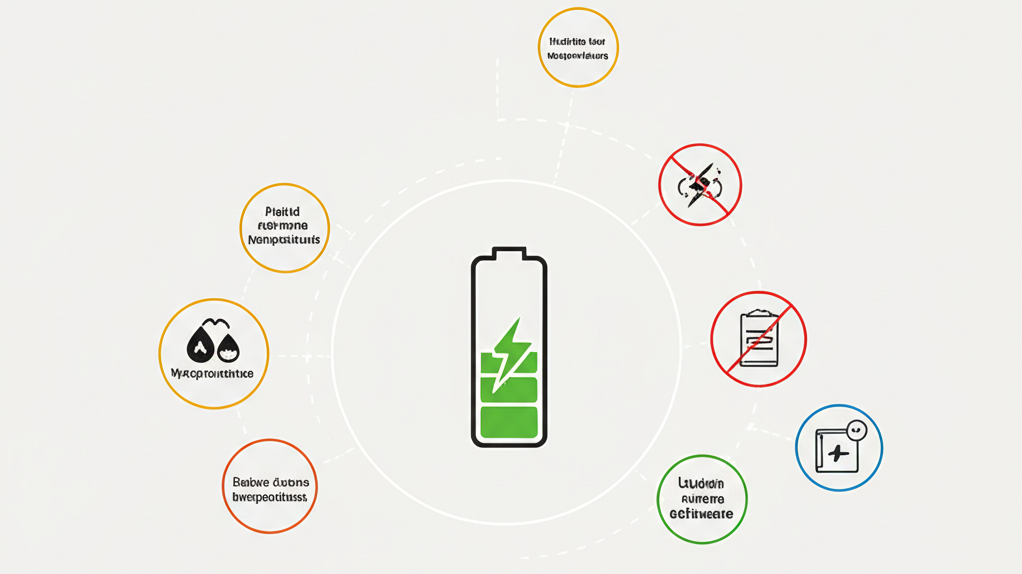
バッテリーの劣化は避けられないものですが、日々の使い方を少し工夫することで、その進行を遅らせることができます。ここでは、iPhoneのバッテリーをより長く持たせるための具体的な方法をご紹介します。
充電方法を見直す
理想的な充電範囲を保つ
リチウムイオンバッテリーであるiPhoneのバッテリーは、一般的に20%から80%の範囲で充電を維持することが、バッテリーへの負担を減らし、寿命を長く保つ上で良いとされています。 しかし、常にこの範囲を意識して使用するのは難しい場合もあるでしょう。
Appleの「最適化されたバッテリー充電」機能を利用すれば、過充電を防ぎ、バッテリーの劣化を遅らせる効果が期待できます。この機能は、ユーザーの充電習慣を学習し、通常は80%まで充電した後、フル充電までの時間を調整します。これにより、iPhoneが長時間満充電の状態になるのを防ぎ、バッテリーへの負担を軽減します。
最適化されたバッテリー充電を活用する
「最適化されたバッテリー充電」を有効にするには、「設定」アプリを開き、「バッテリー」>「バッテリーの状態と充電」と進み、「最適化されたバッテリー充電」をオンにします。3 この機能をオンにしておけば、iPhoneがあなたの充電パターンを学習し、自動的にバッテリーの寿命を延ばすように充電をコントロールしてくれます。
適切な充電器を使用する
iPhoneを充電する際には、Apple純正の充電器とケーブル、またはAppleの認証を受けた製品を使用することをおすすめします。安価な非正規品の充電器やケーブルは、安全性が保証されていないだけでなく、バッテリーに悪影響を与える可能性もあります。
極端な温度を避ける
iPhoneのバッテリーは、極端な高温や低温に弱い性質を持っています。特に高温はバッテリーの劣化を大きく進行させる原因となります。直射日光の当たる場所や、夏の暑い車内などにiPhoneを放置することは避けましょう。4 また、低温環境もバッテリーの性能を一時的に低下させる可能性があります。
iPhoneの設定を最適化する
低電力モードを効果的に使う
バッテリー残量が少なくなった時や、充電できない状況が続く場合に便利なのが「低電力モード」です。このモードをオンにすると、画面の明るさが抑えられ、アプリのバックグラウンド更新や一部の視覚効果などが制限されることで、バッテリーの消費を抑えることができます。「設定」アプリの「バッテリー」から、またはコントロールセンターから簡単にオン・オフを切り替えることができます。バッテリー残量が80%を超えると自動的にオフになる点も覚えておきましょう。
画面の明るさと自動ロックの設定
画面の明るさを下げることは、バッテリー消費を抑えるための基本的な方法の一つです。コントロールセンターから手動で調整するか、「設定」>「アクセシビリティ」>「画面表示とテキストサイズ」にある「自動調整」をオンにすると、周囲の明るさに合わせて自動的に画面の明るさを調整してくれます。また、「設定」>「画面表示と明るさ」>「自動ロック」で、画面が自動的にオフになるまでの時間を短く設定することも、バッテリーの節約につながります。
通知を管理する
頻繁な通知は、画面を点灯させ、バッテリーを消費する原因となります。「設定」>「通知」で、アプリごとの通知設定を見直し、不要な通知はオフにすることをおすすめします。3 また、「集中モード」を活用すれば、特定の時間帯だけ通知を制限することも可能です。
位置情報サービスを見直す
地図アプリなど、位置情報の利用が必要なアプリは便利ですが、常に位置情報を追跡しているとバッテリーを大きく消耗します。「設定」>「プライバシーとセキュリティ」>「位置情報サービス」で、各アプリの位置情報利用許可を「Appの使用中のみ」や「許可しない」に変更することで、バッテリーの消費を抑えることができます。さらに、「システムサービス」内の不要な位置情報サービスもオフにすることを検討しましょう。
バックグラウンドAppの更新を制限する
「バックグラウンドAppの更新」は、使用していないアプリがバックグラウンドで新しい情報を取得する機能ですが、これもバッテリーとデータ通信量を消費する可能性があります。「設定」>「一般」>「バックグラウンドAppの更新」で、「オフ」にするか、「Wi-Fi」接続時のみに設定する、またはアプリごとに設定を見直すことができます。3 ただし、メッセージアプリなど、リアルタイムでの情報更新が必要なアプリについては、オンにしておく方が便利な場合もあります。32
不要な機能をオフにする
使用していない機能は積極的にオフにしましょう。例えば、Bluetooth、Wi-Fi、AirDropなどは、使用していない時はコントロールセンターや「設定」アプリからオフにすることができます。また、頻繁にSiriを使わない場合は、「設定」>「Siriと検索」>「”Hey Siri”を聞き取る」をオフにすることも検討できます。iPhone Proモデルをお使いの場合は、「設定」>「画面表示と明るさ」>「常にオン」をオフにすることで、バッテリー消費を抑えられます。キーボードの触覚フィードバックも、不要であれば「設定」>「サウンドと触覚」>「キーボードフィードバック」でオフにできます。5Gの電波状況が悪い場合は、「設定」>「モバイル通信」>「通信のオプション」>「音声とデータ」でLTEに切り替えることも有効です。
日々の使い方を工夫する
バッテリー消費の多いアプリを把握する
「設定」>「バッテリー」では、過去24時間または過去10日間のバッテリー使用状況をアプリごとに確認できます。バッテリー消費の多いアプリを特定し、使用頻度を減らすなどの対策を講じることで、バッテリーの持ちを改善できる可能性があります。
ソフトウェアを常に最新の状態に保つ
iOSのアップデートには、バッテリー性能の改善やバグ修正が含まれていることが多いため、常に最新のバージョンにアップデートすることをおすすめします。アップデートは、「設定」>「一般」>「ソフトウェアアップデート」から確認できます。
保管時の注意点
長期間iPhoneを使用しない場合は、バッテリー残量を50%程度にしてから電源を切って保管することが推奨されています。バッテリーが完全に放電した状態で長期間保管すると、バッテリーの性能が低下する可能性があります。
バッテリーに関する誤解を解く
バックグラウンドで開いているアプリは閉じるべき?
iPhoneのバッテリーを節約するために、バックグラウンドで開いているアプリを頻繁に閉じるべきだと考える方は多いかもしれません。しかし、実際にはiOSはバックグラウンドで動作しているアプリを効率的に管理しており、ほとんどの場合、閉じる必要はありません。バックグラウンドにあるアプリは一時停止状態になっており、バッテリーや処理能力を大きく消費することはありません。むしろ、頻繁にアプリを強制終了し、再び起動する方が、バッテリーを余計に消費する可能性があります。アプリが応答しないなど、明らかな問題が発生した場合を除き、通常はそのままにしておくのが良いでしょう。
バッテリーを完全に放電させてから充電する方が良い?
以前のバッテリー技術では、バッテリーを完全に放電させてから充電することが推奨されていましたが、iPhoneに搭載されているリチウムイオンバッテリーでは、そのような必要はありません。2 リチウムイオンバッテリーは、むしろ頻繁な完全放電が寿命を縮める原因となることがあります。2 可能な限り、バッテリー残量が少ない状態が長く続かないように、こまめに充電する方がバッテリーには優しいと言えます。
まとめ
iPhoneのバッテリーは、使い方によって寿命を大きく左右されます。バッテリーの交換時期の目安を知り、日々の充電方法やiPhoneの設定を見直すことで、より長く快適にiPhoneを使用することができます。バッテリーの状態は定期的に確認し、必要に応じて交換を検討しましょう。
もしバッテリーに関してご不明な点やご心配なことがございましたら、お気軽にお問い合わせください。これからもケイティシステムサポートでは、皆様のiPhoneライフをより豊かにするための情報をお届けしてまいりますので、どうぞよろしくお願いいたします。
\ 最新情報をチェック /



コメント